
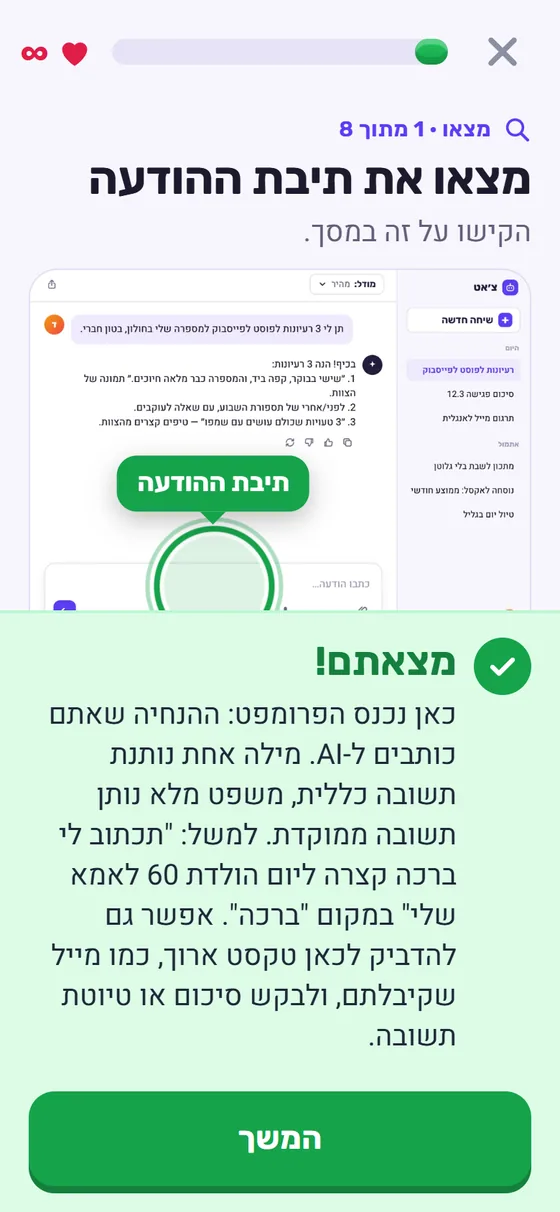
המסך שבמדריך הוא של אפליקציית צ'אט AI כללית בעברית, לא של חברה מסוימת: סרגל צד עם היסטוריית השיחות וכפתור "שיחה חדשה", בורר מודל למעלה, שיחה אחת עם תשובה וכפתור העתקה, ותיבת הודעה למטה עם צירוף קובץ, מיקרופון וכפתור שליחה. ב-ChatGPT, ב-Claude וב-Gemini הדברים האלה יושבים במקומות דומים, לפעמים עם סמל אחר. המקורות בסוף המדריך הם מרכזי העזרה של שלושתן.
01 · תיבת ההודעה
התיבה הארוכה והריקה בתחתית המסך, מתחת לשיחה. כאן נכנס הפרומפט: ההנחיה שאתם כותבים ל-AI. מילה אחת נותנת תשובה כללית, משפט מלא נותן תשובה ממוקדת.
"תכתוב לי ברכה קצרה ליום הולדת 60 לאמא שלי"
אפשר גם להדביק לתיבה טקסט ארוך, כמו מייל שקיבלתם, ולבקש סיכום או טיוטת תשובה.
02 · כפתור השליחה
הכפתור הבולט בקצה תיבת ההודעה. הוא שולח את מה שכתבתם, וה-AI מתחיל לענות. התשובה לא סופית: אם היא לא בדיוק מה שרציתם, לא מתחילים מהתחלה. כתבו בהודעה הבאה מה לשנות, למשל "קצר יותר" או "בלי המשפט האחרון". הצ'אט זוכר מה נכתב בשיחה הזו עד עכשיו. רק בשיחה ארוכה מאוד ההתחלה עלולה להישכח.
03 · שיחה חדשה
הכפתור בראש הרשימה שבצד, בדרך כלל עם סימן + לידו. "שיחה חדשה" פותחת דף נקי: בדרך כלל ה-AI לא רואה מה כתבתם בשיחות הקודמות. השיחה הישנה לא נמחקת, היא נשארת בהיסטוריית השיחות.
כלל אצבע: נושא חדש = שיחה חדשה. ככה התשובות לא מתערבבות עם הנושא הקודם. כל מה שנכתב בשיחה נשאר ב"הקשר": הטקסט שה-AI קורא מחדש לפני כל תשובה. בנושא חדש ההקשר הישן רק מפריע. שיחה חדשה = הקשר נקי, ולשיחה הישנה תמיד אפשר לחזור דרך היסטוריית השיחות.
ומה לא עוזר? להמשיך באותה שיחה "כי זה חוסך זמן" לא חוסך כלום: כל מה שנכתב קודם נשאר ברקע ומשפיע על התשובות, ובנושא חדש זה רק מבלבל. גם סגירה ופתיחה מחדש של האפליקציה לא מבטיחה כלום: לפעמים חוזרים בדיוק לאותה שיחה. בשביל התחלה נקייה יש את הכפתור "שיחה חדשה".
04 · בורר המודל
בראש המסך, מעל השיחה, בדרך כלל כפתור עם שם קצר וחץ קטן לידו. המודל הוא המנוע שמאחורי הצ'אט, וכאן בוחרים איזה מודל יענה לכם. ברוב האפליקציות יש אפשרות מהירה למשימות יומיומיות, ואפשרות איטית יותר, שחושבת לעומק, למשימות מורכבות. ברירת המחדל מתאימה לרוב המשימות, אז בהתחלה פשוט השאירו אותה.
05 · צירוף קובץ
סמל האטב (קליפס) בקצה תיבת ההודעה. ברוב האפליקציות זה כפתור +. מכאן מצרפים לשיחה קובץ או תמונה: PDF, מסמך Word, טבלה, צילום מסך או תמונה מהגלריה, ואז שואלים עליהם שאלות.
תמיד כתבו גם מה לעשות עם הקובץ: "סכם לי את זה ב-5 נקודות", "מצא את התאריכים", "תרגם לעברית". קובץ בלי בקשה מקבל תשובה כללית.
06 · היסטוריית השיחות
הרשימה בצד המסך: כותרות של שיחות קודמות, זו מתחת לזו. השיחות שניהלתם נשמרות כאן, כל אחת עם כותרת משלה. הקשה על שיחה פותחת אותה, וממשיכים בדיוק מאיפה שעצרתם, גם אחרי שבועות. ברוב האפליקציות אפשר לשנות את הכותרת לשם שנוח לכם, למשל "הצעת מחיר ללקוח", כדי למצוא אותה מהר.
סגרתם את האפליקציה באמצע שיחה? ברוב האפליקציות היא בהיסטוריית השיחות, וממשיכים מאיפה שעצרתם. לא צריך לשמור כלום: שיחות נשמרות אוטומטית, בחשבון שלכם ולא במכשיר. תמצאו אותה גם מהמחשב וגם מהטלפון, כל עוד אתם מחוברים לאותו חשבון. ולוח ההעתקה של המכשיר שומר רק מה שהעתקתם במפורש, לא את השיחה.
חריג אחד: "שיחה זמנית", מצב שיש בחלק מהאפליקציות, לא נשמרת בכלל. שיחה שחשוב לכם לשמור, אל תנהלו במצב הזה.
07 · כפתור ההעתקה
הסמל הקטן מתחת לתשובה של ה-AI, בדרך כלל שני ריבועים זה על זה. הקשה אחת מעתיקה את כל התשובה, ואז מדביקים אותה איפה שצריך: WhatsApp, מייל, Word.
לפני שמדביקים, קראו עד הסוף. ה-AI כותב בביטחון גם כשהוא טועה, ומה שיוצא בשמכם הוא באחריותכם.
08 · הקלטה קולית
סמל המיקרופון בשורה התחתונה של תיבת ההודעה, ליד האטב. זו הכתבה: אתם מדברים, והטקסט מופיע בתיבת ההודעה, מוכן לשליחה. נוח כשהבקשה ארוכה או כשהידיים עסוקות.
לא בכל אפליקציה יש הכתבה בעברית, וגם כשיש, היא טועה לפעמים. לפני ששולחים, העיפו מבט, במיוחד על שמות ומספרים. בחלק מהאפליקציות יש גם מצב שיחה בקול, שבו ה-AI עונה לכם בדיבור. זה דבר אחר מהכתבה.
שתי שאלות מהשיעור
התחלתם נושא חדש לגמרי. מה עדיף?
לפתוח שיחה חדשה, כדי שהנושא הקודם לא ייכנס לתשובות. להמשיך באותה שיחה "כי זה חוסך זמן ולא מאבדים כלום" לא חוסך כלום: כל מה שנכתב קודם נשאר ברקע ומשפיע על התשובות, ובנושא חדש זה רק מבלבל. לסגור את האפליקציה ולפתוח אותה מחדש "ככה הכול מתאפס" גם לא מבטיח כלום: לפעמים חוזרים בדיוק לאותה שיחה.
סגרתם את האפליקציה באמצע שיחה. מה קרה לשיחה?
ברוב האפליקציות היא בהיסטוריית השיחות, וממשיכים מאיפה שעצרתם. היא לא נמחקה, ולא צריך לשמור כלום לפני הסגירה: שיחות נשמרות אוטומטית. וה-AI לא "שכח אתכם" כשהטקסט נשאר רק בלוח ההעתקה: לוח ההעתקה שומר רק מה שהעתקתם במפורש. השיחה עצמה נשמרת בהיסטוריית השיחות, בחשבון שלכם.
המסך, בשמונה שורות
- תיבת ההודעה: כאן כותבים את הפרומפט. משפט מלא, לא מילה אחת.
- כפתור השליחה: שולח. לא מרוצים? כותבים בהודעה הבאה מה לשנות.
- שיחה חדשה: נושא חדש, הקשר נקי. הישנה נשארת בהיסטוריה.
- בורר המודל: מהיר למשימות יומיומיות, איטי ועמוק למורכבות. בהתחלה משאירים את ברירת המחדל.
- צירוף קובץ: PDF, Word, טבלה, תמונה. תמיד עם בקשה מה לעשות איתו.
- היסטוריית השיחות: הכול נשמר בחשבון, חוץ משיחה זמנית.
- כפתור ההעתקה: מעתיק את כל התשובה. קוראים עד הסוף לפני שמדביקים.
- הקלטה קולית: הכתבה. בודקים שמות ומספרים לפני השליחה.